تصور نادرست در باره شارژ اوليه باطري

تصور نادرست در باره شارژ اوليه باطري

یک سنتی نادرست در بین مردم ما شایع است و آن اینکه نه یاد می گیرم و نه به روز می شویم. مدتی پیش برای خرید یک دستگاه اپل آیپد به بازار مراجعه کرده بودم و با یک تصور غلط مواجه شدم که مرا بر آن داشت در این مورد توضیحاتی بدهم.
موقع خرید این تبلت پیشرفته که همه فناوریهای روز در آن خلاصه شده است فروشنده تاکید کرد که حتما” 12 ساعت شارژ اولیه را رعایت کنید! باور کنید داشتم شاخ و دم در می آوردم. شما هم اگر ادامه مطلب را بخوانید متوجه می شوید چقدر افکارمان به دلیل به روز نبودن کهنه شده است.

در دنیای باطریها چندین فناوری وجود داشته که هر یک جای خود را به تکنولوژیهای جدید داده اند و منسوخ شده اند. مهمترین نسلهایی که در دنیای وسایل الکترونیکی شایع بوده اند به این شرح است.


الف-باطریهای نیکل کادمیوم
اینها در واقع اولین نسل تجاری باطریهای با تولید انبوه در ابزارهایی مانند موبایل و نوت بوک بودند. علامت مشخصه آنها این است که روی باطری Ni-Cd و یا خود کلمه نیکل-کادمیوم قید شده است. در دفترچه مشخصات هم عینا” نوع و توان باطری قید میشود. این نوع باطریها اکنون منسوخ شده اند.
در واقع این باطریها بودند که اولا” شارژ ابتدایی 12 ساعته نیاز داشتند و ثانیا” هر بار باید تا انتها تخلیه می شدند تا شارژ مجدد موجب از بین رفتن سلولها نشود.
تقریبا” 5 سالی میشود که دیگر این نوع باطریها به دلایل مختلفی کنار رفته اند و در محصولات جدید به هیچ وجه کاربردی ندارند.


ب-باطریهای یون لیتیومی
اینها نسل دوم تجاری باطریها در دستگاه های الکترونیکی بودند. علامت مشخصه آنها کلمه Li-On روی بدنه باطری و دفترچه مشخصات محصول است. این باطریها کماکان در موبایل و نوت بوک کاربرد دارند اما آنها هم با نسل جدیدتر در حال تعویض هستند.
کارکرد صحیح این باطریها موجب شده که نیازی به شارژ ابتدایی 12 ساعته ندارند و همچنین کاملا” برعکس باطریهای نسل قبلی به هیچ وجه نباید تا سر حد تخلیه شدن کار کنند. باید در حد 10 درصد شارژ باقیمانده مجدد شارژ شوند و سپس تا 100 درصد مجددا” شارژ گردند.


ج-باطریهای لیتیوم پلیمری
اینها نسل روز باطریها هستند که علاوه بر محدودیتهای کمتری که دارند ایمنتر و سبکتر هستند. علامت مشخصه آنها کلمه Li-Po یا Li-on-Po است. در دفترچه مشخصات محصول هم عینا” نوع باطری با عبارت لیتیوم پلیمری یا کاملتر آن یون لیتیوم پلیمر قید میگردد.
این نوع باطریها نه تنها شارژ ابتدایی 12 ساعته نیاز ندارند بلکه هیچ محدودیتی در کاربرد هم ندارند. مهمترین علامت مشخصه اینکه دستگاه شما دارای این نوع باطری است آن است که در زمان اتصال به کامپیوتر با پورت USB شارژ شود.
چون این باطریها نیازی نیست هر بار تا 100 درصد شارژ شوند سازندگان امکان شارژ با USB را در آنها قرار داده اند تا عمر باطری بهتری داشته باشند.

خوب در حال حاضر هر دستگاه الکترونیکی که بخرید به احتمال 99.9 درصد فاقد باطری نوع اول است که باطری نیکل کادمیومی بود. پس عملا” شارژ 12 ساعته کاملا” منسوخ و یک سنت پارینه سنگی است که کماکان در دهان افراد در حال گردش است.


امنيت در تلفن بانک؟؟


بانک ها طی سال های اخیر با تبلیغات گسترده از راه اندازی و گسترش خدمات تلفنبانک شان خبر می دهند و اعلام می کنند جهت ارائه خدمات بانکی اعم از اطلاع از مانده حساب ، گردش حساب و پرداخت قبوض خدماتی و کاهش مدت انتظار در شعب بانک و سفرهای درون شهری اقدام به راه اندازی سیستم تلفنبانک نموده اند اما هیچ اشاره ای به خطرات استفاده از این سیستم نمی کنند.


توجیه بانک ها هم این است که از آنجایی که همه بانک ها این سیستم را راه اندازی کرده اند و برخی سازمان های دولتی هم ساختاری شبیه به آن را راه اندازی کرده اند حتما امن است!!

اخطار!
در طی کلیه مراحل استفاده شما از تلفنبانک و اعلام کد های امنیتی به مخابرات و پس از آن به بانک امکان نصب دستگاه شنود وجود دارد. به این ترتیب سارقان و هکر ها با کمک دستگاه های بسیار ساده و بعضا ارزان قیمت می توانند اطلاعات و رموز شما را سرقت کنند و بعد از آن هم حسابتان را خالی کنند یا حداقل همیشه از موجودی شما آگاه باشند.

این فرایند چطور امکان پذیر است؟

فرضیه اول
سیستم بیش از 90 درصد تلفن های موجود در کشور اعم از خانگی و تجاری آنالوگ می باشد به این معنی که از طریق دو سیم مسی از محل اشتراک، مشترک به مخابرات متصل می شود. اگر هر مکانی در این مسیر یک دستگاه شنود ساده (caller ID)که در اغلب فروشگاه های لوازم الکتریکی موجود است نصب شود به راحتی میتوان رمزها را دزدید.

به فرض اینکه شما یک فرد شناخته شده بازاری باشید و هر روز پیش از ظهر اطلاعات حسابتان را چک کنید هر کس از این موضوع مطلع باشد از همسایه ها گرفته تا ماموران مخابرات می توانند اطلاعات شما را سرقت کنند!!

اگر هنگام وارد کردن رمز خود در سیستم تلفنبانک دقت کرده باشید با فشردن هر کلید صدای خاصی به گوش می رسد که این به معنی آن است که عددها به این ترتیب رمز گذاری شده و به سیستم بانک ارسال می شود.

به این ترتیب حتی لازم نیست فرد سارق تماس های شما را شنود کند اگر به هرطریقی بتواند آنها را ضبط کند از طریق یک سیستم رایانه ای می تواند به رمز ها دست پیدا کند.
اگر جزو اندک کاربران تلفن های دیجیتال هم هستید چندان خیالتان راحت نباشد چرا که هر فردی با کوچکترین اطلاعات فنی قادر است با حضور در مسیر انتقال، اطلاعات شما را هک کند.

فرضیه دوم
فرض دیگری هم وجود دارد. البته اغلب بانک ها برای پیشگیری از چنین سرقت هایی تمهیداتی اندیشیده اند اما این به معنای غیر ممکن بودن این فرضیه نیست.
به این ترتیب که اگر فردی به هرطریقی به خطوط بانک ها دسترسی پیدا کند قادر خواهد بود ظرف مدت بسیار کوتاهی کلیه اطلاعات مشتریان آن بانک راسرقت کند.

فرضیه سوم
سیستم مخابرات برای نگهداری چنین اطلاعات حساسی طراحی نشده به این ترتیب مخابرات و سالن های دستگاه به شدت آسیب پذیر بوده و امکان سرقت اطلاعات از آنها بسیار بالاست.
شرکت مخابرات هم به هیچ کس چه مشترکانش و چه بانک ها تضمین نداده که محافظ اطلاعاتشان باشد و هیچ گونه سرقتی از این طریق صورت نخواهد گرفت.


بنابراین توصیه اکید کارشناسان بانکی این است که تا حد امکان از تلفنبانک ها کمتر استفاده کنید,یا اصلا استفاده نکنید.

منبع : banki.ir

عادات اشتباه در دنیای فناوری

کریستوفر نول از نویسندگان وب‌سایت PCWorld در مطلب به بدترین عاداتی اشاره کرده که هر یک از کاربران رایانه‌ها ممکن است به علت نا‌آگاهی، عدم توجه یا حتی تنبلی گرفتارش شده باشند و ندانند که این اشتباه‌ها تا چه حد می‌تواند به ضررشان تمام شود.

 عدم استفاده از سیستم امنیتی نرم‌افزارها

شاید شما فکر کنید نیازی به آنتی‌ویروس (نرم‌افزارهایی که سیستم رایانه را در مقابل ویروس‌ها، بدافزارها و دیگر نرم‌افزارهایی که بدون اطلاع کاربر بر روی سیستم رایانه نصب و راه‌اندازی می‌شوند، محافظت می‌کند) ندارید و فقط به این اکتفا کنید که سایت‌های مورد استفاده‌تان را می‌شناسید و روی لینک‌های ناآشنا کلیک نمی‌کنید و ای‌میل‌های غیرعادی را باز نمی‌کنید. اما بهتر است از هر محافظی- هر چیزی- استفاده کنید تا سیستم‌تان را در مقابل هکرهایی که از وجود شما خوشحالند (!) و درست شما را هدف قرار داده‌اند، حفاظت کنید. برای شروع می‌توانید از نسخه‌های رایگان آنتی‌ویروس‌ها استفاده کنید.

تنبلی در تهیه فایل پشتیبان (بک‌آپ)

بعضی‌ها با افتخار اقرار می‌کنند که هیچ اعتقادی به تهیه فایل پشتیبانی ندارند و بدترین موضوع این است که خودشان هم می‌دانند کار بدی است و معمولا اعتراف‌شان را این‌طور آغاز می‌کنند که: «می‌دانم کار بدی می‌کنم اما ...». این دسته افراد بهتر است یادشان باشد که تمام هارددیسک‌های رایانه‌ها بالاخری روزی از کار خواهند افتاد و هارد شما هم استثنا نیست! پس تا دیر نشده دست به کار شوید و برای آشنایی با این کار از خودآموزهایی که در اینترنت پیدا می‌شود، کمک بگیرید.

دست‌کم گرفتن بک‌آپ

تصور کنید دزد به خانه‌تان آمده و لپ‌تاپتان را دزدیده، اما شما چندان ناراحت نمی‌شوید؛ چراکه دیشب از تمام فایل‌هایتان بک‌آپ گرفته‌اید.... اما نه! بک‌آپ را روی حافظه جانبی ذخیره کرده بودید که درست کنار لپ‌تاپتان بود و آقای دزد آن را هم برده! پس حالا می‌توانید بنشینید و یک دل سیر گریه کنید؛ هم به حال لپ‌تاپ نازنین‌تان و هم تمام اطلاعاتی که روی بک‌آپ درایوتان ذخیره داشتید. اما اگر بک‌آپ‌تان را در مکان دیگری نگه داشته بودید، قطعا حال و روز بهتری داشتید؛ پس بهتر است چند بک‌آپ از اطلاعات‌تان داشته باشید و در چند مکان متفاوت نگهداری کنید تا در چنین مواقعی خود را سرزنش نکنید.
کامپیوتر

پاسخ دادن به هرزنامه‌ها

هیچ‌وقت تا به حال از خودتان پرسیده‌اید که چرا حجم هرزنامه‌ها (اسپم‌ها) هر روز بیشتر از روز قبل می‌شود و این کار چه سودی برای فرستنده‌های این هرزنامه‌ها دارد؟ خب پاسخ این سوال کاملا واضح است: تا زمانی که تعداد زیادی از دریافت‌کنندگان هرزنامه‌ها به این نامه‌ها علاقه و توجه نشان می‌دهند، این روند صعودی ادامه خواهد داشت. شما به سادگی می‌توانید با کلیک بر روی لینک «حذف من» (remove me)، پاسخ دندان‌شکنی به این‌گونه ای‌میل‌ها بدهید. البته اگر این هرزنامه‌ها از سوی برندهای معتبر فرستاده شده، ارزش یک‌بار دیده شدن را دارند! این شعار را سرمشق خود قرار دهید: «اگر شما بخشی از راه‌حل نیستید، پس بخشی از مشکل خواهید بود». برای رفع مشکل هرزنامه‌ها هم می‌توانید از سیستم مبارزه با هرزنامه که در ایمیل‌تان تعبیه شده، کمک بگیرید.

حرکت با رایانه روشن

اگر در خانه عادت دارید همان‌طور که با رایانه کار می‌کنید، آن را بغل گرفته و از این طرف به آن طرف ببرید، هیچ اشکالی ندارد اما به خاطر خودتان هم که شده، این کار را با رایانه محل کارتان نکنید. هارد درایوهای چرخشی رایانه‌ها، به راحتی آسیب می‌بینند، به خصوص اگر در مکان‌های محدود و کوچک قرار بگیرند که خیلی سریع «داغ می‌کنند». بنابراین بهتر است رایانه محل کار را همان‌طور که روشن است، از این سو به آن سو نبرید و در خودرویتان نگذارید که بد می‌بینید! سعی کنید حتما قبل از جابجا کردنش، آن را خاموش کنید. اصولا ویندوز، تنظیماتی را برای دکمه پاور رایانه‌ها قائل شده که هم‌زمان با بستن لپ‌تاپ، رایانه را به طور خودکار خاموش کند.

 استفاده از لپ‌تاپ در تخت‌خواب

اگر عاشق این هستید که در تخت‌خواب لم دهید و لپ‌تاپ‌تان را روی تشک بگذارید و روشن کنید، بهتر است به این نکته دقت کنید که بالش و تشک‌های پف‌دار، جلوی خروجی هوای لپ‌تاپ را گرفته و با ممانعت از تهویه هوا، رایانه را داغ می‌کنند. پس بهتر است یک میز یا پایه کوچک زیر لپ‌تاپ‌تان قرار دهید تا بین بالش و خروجی هوای رایانه فاصله ایجاد شود. در ضمن، اگر در حالت نامتعارفی به کار با رایانه و تایپ بپردازید، مسلما از لحاظ فیزیکی آسیب خواهید دید. پس نکات ارگونومیک را هم از یاد نبرید!
کامپیوتر

 چاپ همه چیز

در حال حاضر همه‌نوع ابزاری برای ذخیره دیجیتال اطلاعات وجود دارد، پس چه نیازی به چاپ (پرینت) کردن آن‌هاست؟ حتی فرم‌هایی را که نیاز به امضا دارند، می‌توان با گزینه «امضای دیجیتال» به سرانجام رساند. حتی می‌توان برای انتقال یا آرشیو کردن فایل‌ها نیز، یک نسخه PDF از آن‌ها تهیه کرد.

بردن دوربین به ساحل دریا

وجود یک دانه ماسه در شاتر یا مکانیزم زوم دوربین، کافی است تا دوربین‌تان را جزغاله کند! اگر مجبور به عکاسی از ساحل دریا هستید، دوربین را در یک قاب «ضدآب» یا یک کیف پلاستیکی قرار دهید. بهتر از همه این است که یک دوربین ضد آب تهیه کنید.

گذاشتن لپ‌تاپ در خودرو

اگر شما هم از آن دسته افرادی هستید که لپ‌تاپ را روی صندلی خودرو رها می‌کنید و تنها به قفل کردن درب‌های خودرو اکتفا می‌کنید، خیلی خوش‌شانسید که هنوز لپ‌تاپ‌تان را ندزدیده‌اند! چراکه کافی است شیشه خودرویتان را با ضربه‌ای خرد کنند. البته اگر فکر می‌کنید خیلی زرنگ هستید و لپ‌تاپ‌تان را درست وسط خیابان- جایی که از ماشین پیاده می‌شوید و پارک می‌کنید- داخل صندوق می‌گذارید که جلوی چشم نباشد، باز هم اشتباه بزرگی می‌کنید. یادتان باشد همیشه کسانی هستند که بدون جلب توجه شما، مواظب رفتارتان هستند و منتظر فرصتی برای سرقت اموال با ارزش لحظه‌شماری می‌کنند. در ضمن باز کردن صندوق به مراتب راحت‌تر از شکستن شیشه اتومبیل است! پس حداقل اگر راه دیگری جز قرار دادن لپ‌تاپ در صندوق ندارید، قبل از حرکت و در همان پارکینگ منزل‌تان این کار را انجام دهید و آن را تا حد امکان در گوشه از صندوق مخفی کنید. اما بهترین راه، همراه بردن لپ‌تاپ یا استفاده از قفل سفر است.

تمام ای‌میل‌های من

اگر تا به‌حال هیچ‌کدام از ای‌میل‌های دریافتی‌تان را پاک نکرده‌اید، باید به شما تبریک گفت! با این کار تقریبا هیچ‌وقت نمی‌توانید دنبال پیغام‌های مورد نظرتان بگردید! مگر اینکه آن‌ها را دسته‌بندی کرده و با نام‌گذاری‌های واضح، یک آرشیو درست و حسابی از پیغام‌های الکترونیک‌تان تهیه کرده باشید. البته بهتر است به کلید «حذف» (Delete) هم کمی بیشتر توجه کنید!

 از کلیدهای میان‌بر غافلید

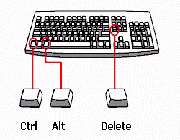
آیا می‌دانستید که هنوز هم افراد زیادی نمی‌دانند که Ctrl-C همان کپی و Ctrl-V همان جاگذاری یا پیوست (paste) است؟ قاعدتا لازم نیست تمام کاربران رایانه تمام کلیدهای میان‌بر ترکیبی با Alt و Ctrl و Shift را یاد بگیرند، اما هرچه بیشتر با Alt-F4 ها آشنا شوید، زودتر کارتان تمام می‌شود! همین حالا شروع کنید و چند میان‌بر برای خاموش کردن رایانه و ... و همچنین میان‌برهای ویندوز 7 را یاد بگیرید.
کامپیوتر

 نصب بیش از حد برنامه‌های ناکارآمد

«چرا ویندوز من این‌قدر کند است؟» اگر کمی دقت کنید، خواهید دید که شما چند برنامه با یک کارآیی نصب کرده‌اید که همین باعث آسیب دیدگی ویندوزتان شده. پس بهتر است تا جایی که می‌توانید، این برنامه‌های غیرضروری را پاک کنید.

دور انداختن رسیدها

تجربه ثابت کرده که همیشه وقتی رسید خرید سخت‌افزاری را دور می‌اندازیم، همان سخت‌افزار صدمه دیده و نیاز به تعمیر پیدا می‌کند؛ اما چون به کاغذ خرید و برگه ضمانت دسترسی ندارید، دیگر نمی‌توان از خدمات پس از فروش دستگاه مورد نظر استفاده کرد. پس بهتر است رسیدتان را نگه دارید که بعدا پیشمانی سودی نخواهد داشت.

وقتی رایانه‌تان قهوه‌ای می‌شود

مسلما وقتی مقداری قهوه، چای یا هر مایع دیگری روی لپ‌تاپ‌تان بریزد، طرف کاملا اعصابش به هم می‌ریزد. اما توصیه‌های وجود دارد که می‌تواند در چنین شرایطی کارساز باشد: به محض اینکه مایعی روی رایانه‌تان ریخت، آن را سریع کاملا تمیز کنید. اما در اینترنت به دنبال «توصیه‌هایی برای تعمیر اورژانسی» بگردید تا بتوانید سخت‌افزارهای دستگاه را نجات دهید.

ذخیره پوشه‌ها در مکان‌های مختلف

آیا زمانی که قبض برق به دست‌تان می‌رسد، آن را به هر گوشه‌ای که دم دست‌تان باشد، پرت می‌کنید؟ مسلما این‌طور نیست. پس با پوشه‌های اطلاعات‌تان هم بهتر برخورد کنید و درست مثل دسته‌بندی ای‌میل، آن‌ها را دسته‌بندی کنید.

بازدید از ویکی‌پدیا

اگر برای کسب اطلاعات مجبور به استناد به سایت‌هایی مانند ویکی‌پدیا هستید که کاربران اینترنت می‌توانند اطلاعاتش را تکمیل کرده یا حتی تخیلات‌شان را به جای اطلاعات در صفحه‌های مورد نظر بنویسند، بهتر است برای دریافتن اصل موضوع، روی پاورقی‌های صفحه‌ها کلیک کنید.

ارسال آنلاین عکس‌های خصوصی و عمومی

وقتی قصد دارید عکس‌هایی از فضاهای عمومی یا حتی آلبوم شخصی تان را در سایت‌های اجتماعی بگذارید، بیشتر دقت کنید و به وضعیت تمام افرادی که در اطراف‌تان هستند توجه کنید تا بعدا از اظهار نظرات دیگران پشیمان نشوید! یا حداقل می‌توانید پروفایل‌تان را تصحیح کنید تا همه اعضای این شبکه‌ها به مسائل خصوصی شما دسترسی نداشته باشند.

نادیده گرفتن مشخصات

در دنیای فناوری امروز، سه طبقه‌بندی برای هر محصولی وجود دارد: نسخه خام، نسخه‌ای برای کاربر و نسخه‌ای «نهایی» که هر کدام قیمت متفاوتی دارد. مشکل این است که در بسیاری موارد نسخه نهایی هیچ کاربری بیشتری نسبت به نسخه خام ندارد و حتی تجهیزات اضافه‌تری دارد که اصلا به درد کاربر نمی‌خورد؛ اما شما ترجیح می‌دهید نسخه گران‌ترش را بخرید چراکه واقعا به تفاوت‌هایش دقت نمی‌کنید. شاید متوجه شدن این تفاوت‌ها نیاز به ساعت‌ها جستجو و مطالعه اینترنتی داشته باشد؛ اما تمام این تلاش‌ها، ارزشش را دارد.

کامپیوتر

 یک رمز برای همه‌چیز

اگر رمز کاربری اینترنت، کارت‌بانک، گوشی موبایل، ایمیل و ... شما همه و همه یک رمز واحد است، شما به شدت در خطرید و هر آن ممکن است اطلاعات آنلاین‌تان سرقت شود. البته نمی‌توان برای هر کدام از این موارد یک رمز خاص داشت اما حداقل می‌توان تعدادی رمز متفاوت داشته باشید و بهترین‌هایشان را برای کاربری‌های مهم‌ترتان بگذارید. نرم‌افزاری با عنوان «مدیریت رمز» (password manager) می‌توان کمک‌کننده باشد.

ای‌میل قابل عرضه

ایمیل دم‌دستی‌تان را به خبرنامه‌ها ندهید؛ منظور همان ای‌میلی است که به دوستان‌تان می‌دهید. ایمیل قابل عرضه، ای‌میلی است که هر دو هفته یک‌بار چک می‌شود و دقیقا همین موضوع علت ایجاد جی‌میل بود. 

قفل نکردن گوشی هوشمند موبایل

متاسفانه معمولا وقتی کسی یک گوشی موبایل پیدا می‌کند، اولین کاری که می‌کند این است که تمام تلفن‌های بین‌المللی‌اش را با آن شماره‌گیری می‌کند و دلی از عزا در می‌آورد. راحت‌ترین کار، تعبیه کردن یک پین‌کد است!

منبع: تبيان

اضافه کردن گزینه های Move to و Copy to به منوی کلیک راست


حتما تا به حال بارها وبارها از کپی کردن فایلها و پوشه ها و انتخاب کردن و پریدن از این پنجره به آن پنجره کلافه شده اید و مثل خود من وقتی تعداد فولدرهای یک درایو به 9169 تا میرسه و 91 هزارتا فایل مختلف داشته باشید دیگه از مرتب کردن درایوتون ناامید میشید وهر بارم دست به کار میشید نیمه کاره ولش میکنید.
اما حالا اگر داخل منوی کلیک راست گزینه هایی برای کپی کردن به فولدر یا جابجا کردن به فولدری وجود داشته باشه تقریبا میشه گفت این کار خسته کننده و وقت گیر به مراتب آسان تر پیش میره.
آموزش زیر برای اضافه کردن گزینه های Move to و Copy to به منوی کلیک راست می باشد امیدوارم که مفید واقع شود.
در ابتدا از من.ی استارت گزینه Run را پیدا نموده و عبارت Regedit را تایپ نموده و اینتر را بزنید.
حال به آدرس زیر مراجعه کنید
HKEY_CLASSES_ROOT\AllFilesystemObjects\shellex\ContextMenuHandlers
Shellex به شما میگوید که یک برنامه واسطه اضافی میباشد که میتواند به شما اجازه تغییر در محتویات منوها را بدهد پس حال نیاز داریم که دو کلید جدید اضافه کنیم.
در ابتدا بر روی محیط سفید سمت راست کلیک راست زده و کلید جدیدی به نام Copy to میسازیم.
Rightclick---new---key
حال در همان بالای سمت راست کلید جدیدی را مشاهده می نماییم بر روی آن دوبار کلیک میکنیم و Value Data را برابر مقدار زیر قرار میدهیم.
{C2FBB630-2971-11d1-A18C-00C04FD75D13}
دوباره از سمت چپ ContextMenuHandlers را انتخاب میکنیم و در سمت راست کلیک راست می زنیم و کلید جدیدی می سازیم به نام Move to و با دوبار کلیک کردن بر روی کلید مقدار Value data را معادل عبارت زیر قرار میدهیم
{C2FBB631-2971-11d1-A18C-00C04FD75D13}
دقت داشته باشید با بستن رجیستری تغییرات بالا بر روی منوی کلیک راست اعمال میشود و کافی است شما بر روی فایلی که میخواهید کپی کنید یا جابجا نمایید کلیک راست بزنید و گزینه های Copy to و Move to را مشاهده نمایید.


منبع: www.parantezbaz .com

رفع اشكال حروف "پ، ژ، ي و ..." در ويندوز

در ابتدا اگر اصلا امكان فارسي‌سازي در ويندوز XP را نداريد، به كنترل پنل برويد روي Regional Options دابل كليك كنيد. در تب Language گزينه اول را تيك بيندازيد. پس از زدن دكمه Apply، سيستم از شما CD نصب ويندوز را مي‌خواهد كه بايد در سي‌دي رام قرار دهيد. پس از مدتي، امكانات تايپ فارسي بر روي ويندوز نصب مي‌شود. سپس در همان پنجره در تب Region Options، و قسمت Standards and formats، زبان فارسي را انتخاب كنيد. و در قسمت پاييني، كشور Iran را انتخاب كنيد.

خوب حالا رسيديم به مشكل اصلي يعني تايپ اشتباه برخي حروف؛

براي رفع اين مشكل،

1- ابتدا فايل kbdfa.dll كه فايل اصلاح شده Keyboard Farsi است، را از [ اينجا] دريافت كنيد.

2- اين فايل را در آدرس c:/windows/System32/Dllcache كپي كنيد. (منظور از c شاخه ويندوز xp است)

نكته: پوشه dllcache مخفي مي‌باشد. براي وارد شدن به اين آدرس، همين آدرس بالا را در Address Bar كپي و Enter را بزنيد.

3- بلافاصله همين فايل را در مسير c:/windows/System32 نيز كپي كنيد.

SFC ويندوز يا همان System File Checker، به محض متوجه شدن از جانشيني فايلي با فايل‌هاي موجود در پوشه System32، هشداري مبني بر عدم تأييد آن از سوي مايكروسافت مي‌دهد، كه بايد آن را ناديده بگيريد و بر روي Cancel كليك كنيد. حتي با وجود اينكه بر روي cancel كليك كرده‌ايد، مجددا مايكروسافت پيغام ديگري با اين مضمون كه آيا مطمئن هستيد كه مي‌خواهيد از اين فايل غير رسمي استفاده كنيدديده خواهد شد كه در اين مرحله بايد دكمه Yes را بزنيد.

تمام شد، حال فقط كافيست يك بار سيستم خودتان را مجددا راه‌اندازي كنيد تا تغييرات انجام شده، اعمال شود و حروف جاي خودشان را بفهمند!

منبع:ٌآفتابگردان

خطرناك‌ترين كارهاي آنلاين

محققان مرکز خدمات ایمنی اینترنت Cyber Defender با بررسی خطرناک‌ترین فعالیت‌هایی که می‌توان به صورت آنلاین انجام داد به توضیح چگونگی محافظت در برابر این خطرات پرداخت.

تا چه اندازه به فعالیت‌های آنلاینی که انجام می‌دهید، وب سایت‌هایی که به آن مراجعه می‌کنید و حتی لینک‌هایی که در صفحات اینترنتی بر روی آن کلیک می‌کنید توجه دارید؟

شاید نتوان گفت تمامی فعالیت‌های آنلاین می‌توانند برای رایانه، کاربر و حریم خصوصی کاربر مخرب و خطرساز باشد اما به طور قطع، تعدادی از این فعالیت‌ها هستند که انجام آن‌ها به تنهایی می‌توانند مشکلات بزرگ و گاه غیر قابل جبرانی را برای کاربران به وجود آورند.


خطر اول

فعال کردن گزینه‌ی «ورود من به سیستم را ثبت کن» (Keep me signed in) در رایانه‌های عمومی

▪ راه محافظت:

ساده‌ترین راه حل این است که اگر از رایانه‌ی شخصی خود استفاده نمی‌کنید، هرگز این گزینه را فعال نکنید.

درباره‌ی رایانه‌های محل کارتان محتاط باشید زیرا تنها تا زمانی که در محل کارتان باشید در اختیار شماست و بقیه‌ی روز می‌تواند در دسترس دیگران باشد و دیگران نیز می‌توانند تمامی اطلاعات شخصی شما را به راحتی برای خود ارسال کنند.

اگر از مکانی عمومی به وب سایت‌های مانند گوگل، آمازون و یا ای بی وارد شده‌اید، در پایان کار از خروج از وب سایت اطمینان حاصل کنید. (Sign out)

برای حفظ حریم خصوصی خود پس از پایان کار با رایانه تاریخ مرورگر اینترنتی خود را پاک کنید.

برای جلوگیری از کنترل فعالیت‌های آنلاین خود می‌توانید از حالت «پنهانی» مرورگر خود استفاده کنید. این حالت در اینترنت اکسپلورر ۸، InPrivate Browsing و در کروم گوگل New Incognito Window نام دارد.

هرگز هیچ رمز عبوری را بر روی مرورگر خود ذخیره نکنید، حتی اگر مرورگر از شما این را بخواهد زیرا افرادی دیگر می‌توانند به راحتی از آن استفاده کنند.

برنامه‌های جاوا، فلش و ریدر در صورت به روز رسانی نشدن به دلیل نقص‌های ایمنی، مسؤول بسیاری از آلودگی‌های رایانه‌ای هستند. ساده‌ترین راه خلاصی از چنین آلودگی‌هایی به روز رسانی دائمی این چند نرم افزار است.


خطر دوم

به روز نکردن ویندوز، جاوا، ادوبی ریدر، ادوبی فلش

▪ راه محافظت:
ساده ترین راه خلاصی از چنین آلودگی هایی به روز رسانی دائمی این چند نرم افزار است، فلش برای به روز رسانی به صورت خودکار از شما تقاضا می کند اما برای به روز رسانی جاوا کاربر باید به صورت روزانه اقدام کند.

همچنین ادوبی ریدر نیز از سیستم به روز رسانی خودکار برخوردار است. از به روز رسانی سیستم عامل ویندوز اطمینان حاصل کنید. یکی از راه‌های این کار قرار دادن تنظیمات ویندوز بر روی به روزرسانی خودکار است. این کار رایانه و نقاط ضعف ایمنی سیستم‌های عامل را کم‌تر در دسترس هکرها قرار خواهد داد.


خطر سوم

جستجوی شایعات درباره ی افراد مشهور یا موضوعات غیر اخلاقی

▪ راه محافظت:

محافظت از این خطر دیگر نیازی به فکر کردن ندارد. به دلیل این که این موضوعات مواردی هستند که هکرها از گرایش ناخواسته‌ی تعداد زیادی از کاربران اینترنتی به آن‌ها آگاهی دارند. از این موضوعات برای حمله‌های جدید به رایانه‌ها به خوبی استفاده می‌کنند، پس ساده‌ترین راه حل این است که دور چنین وب سایت‌ها و جستجوهای اینترنتی را خط بکشید.

در صورتی که مجبور به جستجوی چنین مفاهیمی هستید، از بخش های خبری سایت‌هایی مانند گوگل یا بینگ استفاده کنید زیرا این سایت‌ها از وب سایت‌های مرجع ارزیابی اولیه‌ای دارند و این می‌تواند از میزان احتمال آلوده شدن رایانه‌ها بکاهد.

زمانی که قصد جستجو در گوگل را دارید از آدرس
کد:
https://www.google.com
به جای
کد:
http://www.google.com

استفاده کنید زیرا این آدرس اطلاعات مورد نظر شما را به لایه‌ای محافظت شده و رمزگذاری شده ارسال می‌کند. این روش نیز می‌تواند میزان آلودگی به ویروس‌های رایانه‌ای را در این شرایط کاهش دهد.


خطر چهارم

استفاده از BitTorrent برای دانلود نرم‌افزارها، برنامه‌های تلویزیونی و فیلم‌های تحت قانون حق تکثیر

▪ راه محافظت:

فقط از وب سایت‌های قانونی و رسمی دانلود مانند: iTunes، Hulu و دیگر وب سایت‌های قانونی استفاده کنید و به هر قیمتی از سایت‌های تورنت یا سیلابی حتی اگر آلوده به ویروس نیز نباشند، استفاده نکنید. زیرا برخی از تبلیغات ارسال شده بر روی این وب سایت‌ها می‌توانند بدون انجام کاری خاص از جانب کاربر، رایانه را آلوده کنند. هرگز اطلاعات و مطالب به سرقت رفته را دانلود نکنید.


خطر پنجم

بازی آنلاین در هر وب سایتی

▪ راه محافظت:

در هنگام دانلود نرم‌افزارهای بازی‌های رایگان بسیار احتیاط کنید. زیرا اگر نرم افزار آلوده باشد می‌تواند رایانه را در خطر قرار دهد.

اطلاعات ورود به بازی خود را در اختیار غریبه‌ها قرار ندهید. در واقع هیچ نوع اطلاعات شخصی یا غیر شخصی خود را در اختیار هم بازی‌های آنلاین خود قرار ندهید زیرا در این صورت و در ساده‌ترین حالت دارایی‌های مجازی خود را از دست خواهید داد و در بدترین حالت پول‌های تان به سرقت خواهد رفت.

فریب حیله‌ی قدیمی «رازهای فارم ویل» را نخورید زیرا به این شکل یک ویروس تروجان را دانلود کرده‌اید و یا اطلاعات فیس بوک خود را در اختیار یک تبه کار مجازی قرار داده اید.


خطر ششم

فقط از وب سایت‌های قانونی و رسمی دانلود مانند iTunes، Hulu و دیگر وب سایت های قانونی استفاده کنید و به هر قیمتی از سایت های تورنت یا سیلابی حتی اگر آلوده به ویروس نیز نباشند، استفاده نکنید. زیرا برخی از تبلیغات ارسال شده بر روی این وب سایت‌ها می‌توانند بدون انجام کاری خاص از جانب کاربر، رایانه را آلوده کنند.

تنظیم نکردن بخش ایمنی فیس بوک و فعال گذاشتن گزینه‌ی قرار دادن اطلاعات در اختیار همه

▪ راه محافظت:

تنظیمات ایمنی فیس بوک را با دقت مطالعه کنید و اجازه ندهید بخش «دوست دوستانم» امکان دیدن اطلاعاتی از قبیل شماره‌ی تلفن، تاریخ تولد و دیگر اطلاعات خصوصی را داشته باشند. از تمامی چنین اطلاعاتی می‌توان برای جعل هویت شما بر روی کارت‌های اعتباری دیگر استفاده کرد.

تنها «دوستان» باید به لایه‌های شخصی‌تر اطلاعات شما دسترسی داشته باشند. از این رو در انتخاب «دوستان» خود دقت کنید.


خطر هفتم

اتصال به شبکه‌های وایرلس ناشناخته

▪ راه محافظت:

در مکان‌های عمومی مانند فرودگاه‌ها و هتل‌ها مراقب اتصال به شبکه‌های وایرلس ناشناخته باشید. برای مثال در یک هتل از انتخاب یک شبکه‌ی شناخته شده و قانونی اطمینان حاصل کنید. زیرا در حالی که شما از محیطی به ظاهر ایمن و واقعی در اینترنت استفاده می‌کنید، هکرها می‌توانند شما را تحت نظر داشته باشند.


تنظیم حالت استفاده در اماکن عمومی از لپ تاپ، ایمنی بیش‌تری برای آن به ارمغان خواهد آورد و به اشتراک نگذاشتن فایل‌های مختلف در اماکن عمومی می‌تواند این ایمنی را افزایش دهد.


خطر هشتم

استفاده از یک رمز عبور برای تمامی فعالیت‌های آنلاین

▪ راه محافظت:

به خاطر سپردن ده‌ها رمز ورود کار بسیار دشواری است و از این رو چیز عجیبی نیست که فردی از یک رمز عبور برای تمامی فعالیت‌های آن لاینش استفاده کند. اما اگر همان یک رمز عبور نیز شناسایی شود کل زندگی آنلاین شما برای جهان آشکار خواهد شد.

رمزهای عبور مختلف را برای کارهای مختلف نگه دارید. برای مثال رمز عبور ایمیل خود را متفاوت از رمز ورود به شبکه ی اجتماعی خود انتخاب کنید.

مرورگرهای ویژه ای می توانند به شما در داشتن یک رمز ورود اصلی برای دسترسی به تمامی رمز ورودهای تان کمک کنند. به این شکل اگر برای خدمات مختلف آن لاین رمزهای متفاوتی داشته باشید تنها با به یاد سپردن یک رمز عبور می‌تواند تمامی آن‌ها را در زمان نیاز مشاهده کنید.


خطر نهم

تلاش برای گرفتن آی پد، پلی استیشن ۳ و یا دیگر ابزارهای الکترونیکی به صورت رایگان

▪ راه محافظت:

منطقی باشید، هرگز کسی یک آی پد رایگان به شما نخواهد داد، پس فریبش را نخورید.

از هر نوع بذل و بخشش آنلاین که هیچ برند مشهوری از آن پشتیبانی نمی‌کند روگردان باشید، حتی اگر این پیشنهاد تحت حمایت برندهای آنلاین باشد.

به بسته‌ی نرم‌افزاری ایمنی به روز شده‌ای مجهز باشید. زیرا نرم‌افزارها معمولا" می‌توانند چنین پیشنهادهای تبه کارانه‌ای را ردیابی کرده و از فریب خوردن شما جلوگیری کنند.

منبع: سایت آفتابگردان

بابیلون را فراموش کنید!

ابتدا بگویم که برای خودم متأسفم که مدت‌هاست مچل این بابیلون لعنتی هستم!

تقریباً 90 درصد نرم افزارهایی که استفاده می‌کنم، رایگان هستند و خیلی از آن‌ها را در بخش « دنیای نرم افزارهای رایگان » معرفی کرده‌ام، اما تا به حال فرصت نشده بود که به فکر یک دیکشنری رایگان باشم.

اگر شما هم از بابیلون به عنوان دیکشنری کامپیوتر خود استفاده کرده باشید، مطمئناً با Expire شدن‌ها و دردسرهای کرک کردنش مواجه بوده‌اید!! این بار و بعد از تست چندین کرک، واقعاً خسته شدم.

جستجویی کردم که ببینم آیا کسی در دنیای به این بزرگی پیدا شده که الگوریتم بابیلون را به کار گرفته و نرم افزارش را رایگان و شاید Open Source منتشر کرده باشد یا خیر.

در کمال تعجب، یک دیکشنری رایگان یافتم که از نگاه من بسیار برتر از بابیلون است!

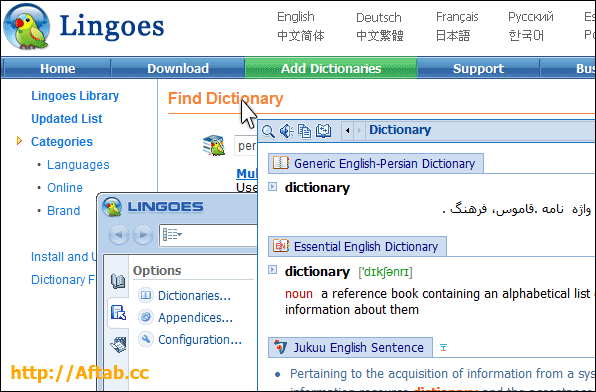
تمام امکانات و جزئیاتش دقیقاً مثل بابیلون است، به اضافه امکانات برتری چون ترجمه خودکار متون انتخاب شده در محیط‌های مختلف، ترجمه بهتر و سریع‌تر متن با کمک Google Translator و خلاصه، نرم افزاری است که مطمئناً از این پس به جای بابیلون به همگان معرفی خواهم کرد:

Lingoes در حقیقت یک Babylon از نوع رایگان است!

دیگر دردسر کرک کردن بابیلون را نخواهید داشت...

تنها موردی که می‌ماند، تعداد دیکشنری‌های انگلیسی به فارسی و فارسی به انگلیسی است که فعلاً فقط دو سه تا است، اما مطمئناً با ترویج این دیکنشری می‌توان امیدوار بود که چه بسا بهتر از بابیلون پیشرفت کند ضمن اینکه همین تعداد هم جواب کار خیلی‌ها را می‌دهد.

برای دانلود این دیکشنری به سایت رسمی آن مراجعه کنید:

Download Lingoes Free Dictionry at http://www.lingoes.net

(برای دانلود از لینک Sky Drive استفاده کنید. حجم: 5 مگابایت)

پس از نصب، دقیقاً مثل بابیلون با نگه داشتن کلید Ctrl و کلیک راست روی کلمه، ترجمه آن را مشاهده خواهید کرد.

برای دانلود دیکشنری‌های فارسی، کلمه Persian  و Farsi را در این بخش جستجو کنید: http://www.lingoes.net/en/dictionary

به هر حال، بهترینشان این: Generic English-Persian Dictionary و این: hFarsi - Advanced Version است. دانلود کنید و فقط روی آن‌ها دابل کلیک کنید تا به لینوگز افزوده شود.

از دوستانی که تخصص در تولید دیشکنری دارند، خواهش می‌کنیم که اینجا بروند و اقدام به تولید دیکشنری برای این نرم افزار کنند. (به دانشجویانی که دنبال موضوعی به عنوان پروژه می‌گردند پیشنهاد می‌کنم چند دیکشنری فارسی بابیلون را به لینگوز تبدیل کنند)

از مدرسین و وبلاگ‌داران و ... خواهشمندیم در معرفی این دیکشنری به کاربران، اقدام کنند تا شاهد پیشرفت سریع‌تر آن باشیم.

دقت کنید که بابیلون یک بستر (Platform) برای اجرای دیکشنری‌هایی است که کاربران برای آن ساخته‌اند. من همیشه از بابیلون بیزار بوده‌ام به این دلیل که در حقیقت دیکشنری‌های کاربران شده است بستری برای رشد بابیلون و در واقع کاربران زحمت اصلی را متحمل شده‌اند و بابیلون سودش را خورده است! پس باید کم کم راه‌هایی برای مقابله با این نوع پول‌خواری‌های نامناسب جست که طبیعتاً ترویج یک دیکشنری رایگان می‌تواند بهترین راه باشد.

موفق باشید؛
حمید رضا نیرومند

فراموش کردن پسورد BIOS کامپیوتر

یکی از بزرگترین مشکلاتی که کاربران با آن روبرو هستند مشکل فراموش کردن پسورد BIOS کامپیوتر است. چرا که با این کار دیگر امکان ورود به کامپیوتر را نخواهند داشت. معمولأ برای رفع این مشکل درآوردن باتری ساعت از روی مادربورد پیشنهاد میشود. اما این کار همیشه و هرجا قابل انجام نیست. چرا که ممکن است سیستم شخصی شما نباشد یا حتی دستگاه یک لپتاپ باشد. اما با استفاده از این ترفند شما به سادگی و تنها با تایپ یک دستور ساده پسورد ذخیره شده روی BIOS را کلأ محو میکنید! یقینأ چنین راهی را در هیچ جای دیگر نخواهید یافت! لازم به ذکر است این ترفند بر روی تمامی BIOS ها قابل انجام است و تفاوتی در نوع آن نمیکند.

برای این کار:

شما ابتدا نیاز به یک سی دی Bootable دارید. این نوع سی دی در هر مکانی یافت میشود. سی دی نصب ویندوز شما هم احتمال بسیار زیاد Bootable است.

همچنین میتوانید خودتان یک فلاپی بوتیبل بسازید.


مهم این است که شما به نوعی وارد خط فرمان شوید.

همچنین اگر DOS دارید میتوانید از آن استفاده کنید.

پس از ورود به خط فرمان با استفاده از هر یک از طرق بالا کافی است دستورات زیر را با دقت وارد نمایید:

DEBUG

O 70 71-

O 71 72-

O 72 73-

Q-

دقت کنید بعد از وارد کردن هر خط دکمه Enter را بزنید ، سپس خط بعدی را وارد کرده و مجدد Enter بزنید تا به خط پایان برسید.

اکنون پس از وارد کردن آخرین خط کار تمام است و شما میتوانید مطمئن باشید پسورد BIOS شما پاک شده است.

حال سیستم را Reset کنید و مشاهده کنید که دیگر پس از ورود به سیستم از شما پسوردی خواسته نمیشود. 

منبع: انسان ۲۰۰۹ 


جی میل خود را آفلاین چک کنید!


مقدمه
همان طوری که می‌دانید سرویس Gmail در مرحلهً بتا است و تقریبا زمان زیادی از ارائه آن توسط شرکت سازنده‌اش، گوگل، نمی‌گذرد. اما در همین مدت کوتاه  توانسته است محبوبیت فراوانی را در بین کاربران بدست آورد. از جمله این امتیازات می‌توان به کاربر پسند بودن (که اصلاحا به آن User Friendly نیز گفته می‌شود)، سرعت بالای بارگذاری صفحات ، و ارائه فضای نسبتا زیاد (نزدیک 7 گیگابایت) اشاره نمود. نکته دیگر این است کهGmail درصفحات خود از قرار دادن فایل‌های گرافیکی سنگین خودداری کرده که این کار کمک شایانی به ساده نمودن و سرعت بخشیدن به عملیات آن کرده است.
در ایران به دلیل پایین بودن سرعت اینترنت برای اکثر کاربران، چک کردن ایمیل از طریق وب سایت در بسیاری از وقت‌ها، کاری وقت‌گیر و طا قت فرسا است. امروزه گوگل تنها شرکتی است که سرویس POP3 را به صورت كاملاً رایگان در اختیار کاربران خود قرار داده است، قبل از این، Yahoo نیز POP3 را برای کاربران خود ارائه نموده بود اما نه درسرویس رایگان خود، البته ترفندها و نرم افزارهایی برای چک کردن ازطریق  سرویس معمولی تحت وب وجود دارد که معمولا در بسیاری از مواقع وقت‌گیر هستند.
در این مقاله تصمیم بر آن گرفتیم تا سرویس POP3 Gmail و شیوه چک کردن آن توسط نرم‌افزار Outlook Express را توضیح دهیم. با وجود این سرویس، شما سرعت زیادی برای ارسال وهمچنین دریافت نامه ها از Gmailتان را خواهید داشت. البته نرم‌افزارهای مدیریت ایمیل دیگری نیز مانند  Eudora،Mozilla Thunderbird  هم وجود دارند که تفاوت زیادی با Microsoft Outlook یا Outlook Express از نظر تنظیمات ندارند. اما از آنجایی که  Outlook Expressدر هنگام نصب ویندوز، بطورخودكار، نصب می‌شود و اکثر کاربران به آن دسترسی دارند و با محیط آن آشنا هستند، ترجیح دادیم که از این نرم‌افزار برای گرفتن ایمیل‌های Gmail استفاده نماییم.

تنظیم دریافت ایمیل POP3

لازم نیست متذکر شویم که شما باید یک Account از Gmail داشته باشید!!

استفاده از POP3 بسیار راحت است و شما با کمی دقت و انجام دادن چند کار کوتاه می‌توانید به سادگی از این سرویس استفاده کنید.


تنظیم در Gmail

بعد از ورود به Account خود در Gmail در صفحه اصلی بالای سمت راست بر روی Settings کلیک کنید تا مطابق شکل 1 پنجره Mail Settings نمایش داده شود و از آنجا سربرگ Forwarding and POP انتخاب کنید. در قسمت POP Download گزینه Enable POP for all mail را تیک زده و از پایین صفحه گزینه Save changes را کلیک کنید.


تنظیمات در جی میل


 شکل شماره 1


تنظیم در Outlook Express

اکنون کار شما در سایت به پایان رسیده و نوبت تنظیمات Outlook رسیده است.

• برنامه Outlook Express را اجرا نمایید.

• از منوی Tools  بر روی گزینهAccounts  کلیک کنید.

• مطابق شکل 2 ابتدا بر روی گزینه Add و سپس گزینه Mail را کلیک کنید.


تنضیمات در Outlook


 شکل شماره 2

• در پنجره جدید Your Name فقط نام مورد نظر خود را وارد کنید وکلید Next را بزنید.

• در پنجره بعد یعنی Internet E-mail Address آدرس کامل Gmail خود را وارد کنید و سپس Next کنید.

• مطابق شکل 3 و در پنجره E-mail Server ابتدا گزینه My incoming mail server را بر روی POP3 تنظیم نمایید و سپس برای گزینه  Incoming Mail serverعبارت POP.Gmail.Com را وارد نمایید و در زیر گزینه Outgoing mail (SMTP) server عبارت SMTP.Gmail.Com را تایپ و بعدNext  کنید.


تنضیمات Outlook


 شکل شماره 3

• مطابق شکل 4 و در صفحه Internet Mail Logon نام کاربری و پسوردی را که در Gmail ثبت کرده‌اید را وارد کنید. اگر بخواهید در هر بار connect شدن به سرور، پسورد از شما سئوال نشود، گزینه Remember password را تیک بزنید وNext  را کلیک کنید و در نهایت، دکمه Finish را بزنید.

تنضیمات جی میل

 شکل شماره 4


تذکر مهم:حتما در قسمت نام کاربری (Account name) آدرس جی میل خود را کامل وارد کنید.مثلا:name@gmail.com

 اکنون در پنجرهInternet Accounts (شکل شماره 2) گزینه POP.Gmail.Com  اضافه شده ، بر روی آن 2 بار کلیک کنید تا مطابق شکل 5 پنجره POP.Gmail.Com Properties ظاهر شود و در سر برگ Server  گزینه My Server requires authentication را تیک بزنید.


تنضیمات فرعی جی میل


  شکل شماره 5

سپس در همین صفحه به قسمت Advanced بروید و تنظیمات را مطابق شکل6 اعمال کنید. اکنون کار شما به اتمام رسیده است.

تنضیمات فرعی جی میل

 شکل شماره 6


و حالا برای چک کردن نامه‌هایتان در Gmail کافی است از پنجره اصلیOutlook Express  به مسیر

Tools  > Send and Receive   رفته و گزینه POP.Gmail.Com را کلیک نمایید. و اما برای ارسال نامه‌هایتان به مسیر File  > New  > Mail Message بروید.

روش دیگری هم برای تنظیماتOutlook Express  هم هست وآن هم روش استفاده از نرم‌افزار GmailConfig است. به این صورت که بعد از اجرای  نرم‌افزار GmailConfig و طی مراحل خواسته شده، تنظیمات Outlook Express اعمال می‌شود و عمل رسال و دریافت نامه مانند همین روش خواهد بود.


نکته: توجه کنید که این نرم‌افزار برای تنظیماتOutlook   است و در تنظیمات سایت دخالتی ندارد.

منبع: تبیان

چگونه از راه دور یک کامپیوتر را کنترل کنیم؟

معرفی نرم افزار Team Viewer

تصور کنید برای یک شرکت برنامه نوشته‌اید و آن شرکت در شهر دیگری قرار دارد. مثلاً شما در تهران هستید و آن شرکت در بندرعباس.

اگر امروز تماس بگیرند و بگویند فلان بخش برنامه کار نمی‌کند، شما می‌دانید که مثلاً یک تغییر کوچک در بخشی از فایل‌های برنامه آن‌را تصحیح می‌کند و قابل استفاده.

اگر کاربران شما حرفه‌ای نباشند و سر در نیاورند که برنامه نویسی و ... چیست، آیا شما برای اصلاح آن بخش بلند می‌شوید و به آن شهر می‌روید؟

یا مثلاً شما یک متخصص کامپیوتر هستید و یک نفر تماس می‌گیرد و از شما برای رفع مشکلش کمک می‌خواهد. اگر نتوانید از پشت تلفن او را راهنمایی کنید، آیا راهی به جز رفتن به منزل آن‌ها و رفع مشکل وجود دارد؟

بحث Remote Connection یا اتصال از راه دور برای رفع این معضلات در نظر گرفته شده است.

شما می‌توانید با نرم افزارهایی که امکان اتصال ریموت را به سیستم‌ها می‌دهند، از راه دور کنترل یک کامپیوتر را در دست بگیرید.

نمونه حرفه‌ای‌تر آن، مدیریت یک سرور سایت است. سرور ممکن است در آمریکا باشد و ما از ایران آن را کنترل کنیم، برنامه نصب کنیم، سرویس فعال کنیم و ...

به هر حال، یکی از بهترین نرم‌افزارها که امکان اتصال ریموت از طریق خط اینترنت را به سادگی فراهم می‌کند، نرم افزاری است به نام:


گام‌های استفاده از تیم وی.یو.ور (TeamViewer):

- ابتدا باید نرم افزار را که رایگان است از سایت آن دانلود کرده و روی هر دو کامپیوتر کامپیوتر مبدأ و مقصد نصب کنید:

http://www.teamviewer.com/en/download/index.aspx

در صفحه بالا، نسخه Windows نرم افزار را دانلود نمایید. (حجم فایل: حدوداً 4 مگابایت)

ابتدا بگویم که برای استفاده از این برنامه، هر دو سیستم باید به اینترنت (ترجیحاً اینترنت ADSL 128 و بیشتر) متصل باشند.

نصب آن بسیار ساده است:

-- گام اول: اگر می‌خواهید مداوم از Team Viewer استفاده کنید، آن‌را نصب کنید یعنی گزینه Install را نتخاب کنید. اما اگر فقط یک بار می‌خواهید آن‌را اجرا و استفاده کنید. یعنی نمی‌خواهید نصب کنید، Run را انتخاب کنید.

ما فرض می‌کنیم که نیاز داریم که نصب شود. پس Install را انتخاب کرده‌ایم.


-- گام دوم: چون می‌خواهید به صورت غیرتجاری و شخصی از برنامه استفاده کنید، پس گزینه اول یعنی Personal را انتخاب کنید. بقیه گزینه‌ها فکر می‌کنم رایگان نباشد.


-- گام سوم: با قرارداد نرم افزار موافقت کنید. یعنی چک‌باکس دو گزینه پایین پنجره را فعال کنید:


-- گام چهارم و آخر: برنامه هر بار به شما یک آی.دی و یک پسورد نشان می‌دهد که برای اتصال به سیستم دوم باید این اطلاعات را از آن سیستم بدانید. (مثلاً دوستتان باید برایتان SMS کند) این آی.دی برای یک کامپیوتر همیشه ثابت است. اما پسورد می‌تواند دو وضعیت داشته باشد. اگر No را انتخاب کنید، یعنی هر بار پسورد را خودت انتخاب کن و نشان بده که طبیعتاً در این شرایط همیشه یک نفر باید پشت سیستم دوم باشد که این پسورد را برایتان ارسال کند. اما اگر Yes را انتخاب کنید، یعنی من یک پسورد تعیین می‌کنم، همیشه آن‌را در نظر بگیر (به درد مواقعی می‌خورد که مثلاً می‌خواهید از همه جا به سیستم منزل دسترسی داشته باشید. طبیعتاً برای سیستم منزل یک پسورد در نظر می‌گیرید و همیشه می‌دانید که آن پسورد روی این نرم افزار است و می‌توانید بدون حضور دیگران به سیستم منزلتان متصل شوید)

اگر Yes را انتخاب کنید، شاهد هستید که  پنجره‌ای باز می‌شود:

در این پنجره Next کنید، در گام بعد یک پسورد برای نرم افزار در نظر بگیرید که به محض اتصال، آن را بخواهد. در گام اگر می‌خواهید یک اکانت در سایت teamviewer بسازید، گزینه اول را انتخاب کنید. اگر اکانت دارید گزینه دوم را انتخاب کنید و اگر نیازی به اکانت ندارید، گزینه سوم را انتخاب کنید.

دقت کنید که داشتن یک اکانت مثل داشتن یک اکانت در سایت یاهو و لاگین کردن در Yahoo Messenger است. وقتی یک اکانت دارید، آی.دی دوستانتان را به مسنجر اضافه می‌کنید و دیگر نیازی به حفظ کردن آن‌ها نیست. هر کجا که به اکانت خود لاگین کنید، آی.دی‌های دوستانتان به شما نشان داده می‌شود...
پیشنهاد من این است که یک اکانت در این سایت بسازید و لیست کامپیوترهای طرف حساب خود را به آن اضافه کنید. از این به بعد با یک دابل کلیک به آن‌ها متصل می‌شوید.

استفاده از Teamviewer:

بعد از اتمام نصب، می‌توانید برنامه را از منوی استارت یا روی دسکتاپ اجرا کنید. نحوه اتصال به کامپیوتر دوم:

برای اتصال به یک کامپیوتر دیگر، فقط کافی‌ست ID و Password مربوط به آن کامپیوتر را بدانید. مثلاً فرض کنید می‌خواهید به سیستم دوستتان متصل شوید. به او بگویید بعد از نصب برنامه (و اتصال به اینترنت) این آی.دی و پسورد را به شما SMS کند.

شما آی.دی دوستتان را (بدون فاصله) در بخش Partner ID وارد می‌کنید و Connect to partner را کلیک می‌کنید. اگر همه چیز درست باشد، پسورد آن سیستم (دقت کنید که پسورد نرم افزار و نه پسورد ویندوز!) از شما سؤال می‌شود. آن‌را وارد کنید تا دسکتاپ سیستم دوم ظاهر شود. همین!

چند نکته:

- اگر اکانت دارید، روی Partner list کلیک کنید و لاگین کنید و با کلیک روی دکمه + سیستم دوستانتان را بیافزایید.

- اگر می‌خواهید از سیستم دوم یک فایل را روی سیستم خود کپی کنید، هنگام اتصال، به جای Remote control گزینه File transfer را انتخاب کنید تا هارد سیستم دوم را ببینید و اطلاعات را کپی کنید...

- نرم افزار Teamviewer برای گوشی‌های مختلفی مثل iPhone 4 یا دستگاه iPad نیز وجود دارد. یعنی می‌توانید روی گوشی خود نصب کنید و به سیستم منزل یا سیستم دیگری متصل شوید و آن‌را اداره کنید.

- نکته امنیتی: یکی از بزرگ‌ترین خطرها در این نوع اتصالات این است که مثلاً کسی به سیستم شما متصل شود و بتواند File Transfer (انتقال فایل) داشته باشد! یعنی بتواند از روی سیتسم شما فایل کپی کند. اگر فرد اول قابل اعتماد نباشد، ممکن است به اطلاعات خصوصی شما دسترسی پیدا کند. پس شاید بخواهید این امکان را برای شخص اول غیرفعال کنید. برای این کار، از منوی Extras گزینه Options را انتخاب کنید و مطابق تصویر زیر، از بخش Security در مقابل بخش Access Control گزینه Custom settings را انتخاب کنید (شماره 1) و روی دکمه Configure (شماره 2) کلیک کنید و سپس امکان File Transfer را روی Denied تنظیم کنید. اگر می‌خواهید کاربر دوم فقط دسکتاپ شما را ببیند و نتواند کنترل کند، گزینه Remote control را هم Denied کنید.


 منبع:http://aftab.cc

اوريجينال كردن ويندوز


برخي از نسخه هاي ويندوز XP پس از نصب، در صورت روشن بودن اوتوماتيك آپ ديت از طرف سايت مايكروسافت ما را با پيغام هايي مبتني بر ارجينال نبودن و امثال آن مواجه مي كنند كه اين موضوع سبب نگراني و باعث بروز مشكلاتي براي كاربران شده است. بخصوص زماني كه اينگونه پيغام ها به طور مكرر و گاه نامربوط و در حين كار تكرار شده و گاهي نيز با اخلال در كار سيستم، سبب كلافگي كاربران مي شوند. در همين رابطه ترفندي را خدمت شما عزيزان مطرح مي كنيم، تا در صورتي كه با ويندوز خود مشكلي داريد بتوانيد آن را حل كنيد.

 - ابتدا از منوي Start گزينه Run را اجرا كنيد و با تايپ عبارت regedit و زدن OK، وارد پنجره رجيستري شويد.
 - حالا از پنجره باز شده به آدرس زير برويد:
HKEY_LOCAL_MACHINE\SOFTWARE\Microsoft\Windows NT\CurrentVersion\WPAEvents
 - از قسمت راست پنجره، روي OOBETimer دوباره كليك كنيد تا پنجره اي باز شود.
 - مقدار FF را در مقدار بالا فقط به 00 تغيير دهيد. سپس روي دكمه ok كليك كنيد و رجستري را ببنديد.
 - از منوي Start گزينه Run را كليك كنيد و اين دستور را بنويسيد:  

c:\WINDOWS\system32\oobe\msoobe.exe /a
توجه : به جاي درايو \:c شما مي توانيد محل نصب ويندوز XP خود را بنويسيد.
 - پنجره اي باز مي شود به نام Activate Windows ، گزينه دوم را انتخاب كنيد و بعد Next را كليك كنيد.
 - از پنجره جديد بر روي Change Product key ، كليك كنيد.
 - در فسمت New Key  سريال زير را وارد كنيد :
B7R7P - J63JP - 2J7VH - W3TDJ - PDP7T
 - و سپس بروي Update كليك كنيد.
حالا ويندوز شما ارجينال شد.
توجه : شما مي توانيد از سريال بالا در هنگام نصب ويندوز XP استفاده كنيد تا ويندوز شما ارجينال شود. 

اكنون مانند مرحله اول از منوی Start به Run رفته در آن دستور command رو تایپ کنید و روی دکمه Ok کلیک کنید.

در پنجره باز شده دستور زیر رو بنویسید :
%systemroot%/system32/oobe/msoobe.exe /a

چند لحظه صبر کنید تا پنجره ای به نام Activate Windows باز شود.

حالا گزینه دوم (Yes,I want to telephone a customer service representative to activate Windows) رو انتخاب کنید و در پایین پنجره روی دکمه Next کلیک کنید.

حال از پنجره جدید از قسمت پایین روی دکمه Change product key کلیک کنید.

سپس در پنجره جدید کد زیر رو وارد کنید :
B7R7P-J63JP-2J7VH-W3TDJ-PDP7T

بعد از نوشتن این کد روی دکمه Update کلیک کنید و سپس پنجره رو ببندید و سیستم رو یکبار Reboot کنید.

بعد از restart سیستم به منوی Start رفته و run رو انتخاب کنید و مثل قبل دستور command رو بنویسید و روی دکمه Ok کلیک کنید و دوباره مانند بالا در پنجره command عبارت زیر رو تايپ كنيد:
%systemroot%/system32/oobe/msoobe.exe /a

در پايان باید پیغام Windows is already activated.click ok to exit رو مشاهده کنید.

كار قانوني سازي ويندوز به پايان رسيده است! وسايت مايكرو سافت ويندوز شما را به صورت قانوني شناخته و پيغامهاي هشدار آن حذف شده حتي ميتوانيد از بسياري از ساپورتهاي مايكروسافت نيز استفاده كنيد .

منبع:www.asandownload.com

نرم افزار ترجمه زبان

نرم افزار PC

Babylon Pro 9.0.0 r30 Full
نرم افزار ترجمه زبان و دیکشنری بابیلون 9 

به جرات می توان گفت دیکشنری بابیلون Babylon یکی از بهترین و برترین نرم افزار های مترجم در جهان محسوب می شود. این نرم افزار قادر است 75 زبان مختلف و 25 زبان ویکی پدیا را با چند کلیک ساده به یکدیگر ترجمه کند، این قابلیت تنها برای لغات وجود ندارد، بلکه شما در این نرم افزار قادرید متون خود را به صورت آنلاین ترجمه کنید. لازم به ذکر است در ترجمه ی متون این نرم افزار قوائد ترجمه نیز تا حد بالایی رعایت می گردد و نسبت به سایر نرم افزار های مشابه برتری بسیار زیادی دارد.
قابلیت این نرم افزار محبوب امکان ترجمه ایمیل ها، صفحات وب، مستندات اینترنتی، گرفتن غلط املایی، تلفظ، پشتیبانی از آفیس و دسترسی آسان به واژه نامه ها و دانشنامه ها می باشد که مورد استقبال کاربران اینترنت قرار گرفته است. دانلود دیکشنری بابیلون دارای Hot Keys یا دکمه های میانبر نیز می باشد که با این امکان شما را قادر خواهد ساخت تا براحتی در هر صفحه ای از سیستم عامل با زدن دکمه ای خاص یا کلیک با موش واره معنی لغت را کنار آن مشاهده نمایید که در ترجمه سریع تر بسیار موثر خواهد بود.
امکان مفیدی که به نرم افزار بابلیون در نسخه پایانی آن مورد توجه است دایره المعارف ویکی پدیا می باشد. بدین صورت که اگر معنی کلمه ای را جستجو نمایید، نرم افزار بابلیون به صورت اتوماتیک از دایره المعارف جهانی ویکی پدیا تاریخچه و توضیحات بیشتری را در آن مورد به شما ارایه خواهد کرد که در انجام تحقیقات از مقالات انگلیسی بسیار کارا خواهد بود.
دانلود نرم افزار دیکشنری بابیلون 9 از قابلیتی با نام Glossary بهره می برد که با اضافه کردن Glossary های جدید امکانات، زبان و فرهنگ های قابل ترجمه در این نرم افزار افزایش می یابد و این نشان از انعطاف و توسعه پذیری این نرم افزار دارد. آخرین نسخه کامل دانلود بابیلون Babylon Pro 9.0.0 می باشد که امروز در سایت دانلود رایگان نرم افزار با امکان ترجمه فارسی به انگلیسی و انگلیسی به فارسی بدون نیاز به اینترنت به اشتراک گذاشته شده است.

:: قابلیت های اصلی نرم افزار دانلود دیکشنری بابیلون 9
ترجمه آسان و کامل لغات و متون
پشتیبانی از 75 زبان زنده دنیا
قابلیت اضافه کردن زبان و فرهنگ از طریق افزودن Glossary به نرم افزار
دارا بودن بیش از 3 میلیون لغت در فرهنگ لغات نرم افزار
امکان اضافه کردن فرهنگ لغت موضوعی برای ترجمه آسان مقالات اختصاصی
ابزار غلط یاب املایی که (با پشتیبانی از تمام زبان ها) غلط های املایی را نمایان می سازد
نمایش معنی لغات در هر نرم افزاری با کلید های میانبر
امکان اتصال به دایره المعارف جهانی ویکی پدیا
امکان تبدیل واحد های اندازه گیری، واحد پول و... به کمیت های فرعی
امکان ترجمه صفحات وب، ایمیل ها، مستندات آنلاین، تلفظ، پشتیبانی از آفیس و...
 

لينک دانلود (حجم فايل حدود 22 مگابايت مي باشد)

رمز فايل: ندارد

بدون اتصال به اينترنت  تبادل فايل كنيد

Hyper Terminal

 برنامه اي است كه توسط آن مي توانيد با استفاده از خطوط تلفن (و بدون نياز به اينترنت) فايلهايي را از هر نوع به دوستانتان ارسال و يا از آنها فايلهايي را دريافت نماييد. در صورت كار با اين برنامه در بسياري از موارد شما ديگر نيازي به استفاده از اينترنت نخواهيد داشت، بنابراين قادريد در هزينه هاي اتصال به اينترنت تا حد زيادي صرفه جويي كنيد.

نكته: براي استفاده از HyperTerminal شما به امكانات خاص نياز نداريد فقط كافي است كه كامپيوتر شما و فردگيرنده به يك مودم مجهز باشد تا شما از طريق خط تلفن فايل مورد نظرتان را ارسال و يا دريافت نماييد.
نحوه استفاده از Hyper Terminal براي فعال نمودن HyperTerminal در ويندوز xp به روي كليد Start كليك نموده و از منوي كشويي ظاهر شده به ترتيب:
   All programs< Accessories< Communications < Hyper Terminal   را انتخاب كنيد تا پنجره Connection Description در روي صفحه نمايش ظاهر گردد.
در كادر فوق يك نام را براي اتصال وارد كرده و از قسمت Icon يك آيكون را به دلخواه انتخاب نموده و بر روي كليد OK كليك كنيد.
در پنجره Connect To از منوي كشويي Country / region كشور محل سكونت خود (كه در اينجا IRAN را بايد انتخاب نماييد مگر اينكه خارج از ايران زندگي مي كنيد)، AreaCode كد شهر، phonenumber شماره تلفن تماس و از منوي ConnectUsing ابزار مورد استفاده (كه در اين جا مودم مي باشد) را انتخاب كرده و برروي كليد OK كليك نماييد.
نكته: در قسمت phone number شما بايد شماره تلفن شخصي كه مي خواهيد براي او فايل مورد نظرتان را ارسال كنيد را وارد نماييد.
در پنجره Connect شما كافي است بر روي كليد Dial كليك كنيد تا شماره گيري انجام گيرد. در اين مرحله در صورتي كه مي خواهيد تغييري در شماره تلفن تماس و يا محل سكونت خود دهيد كافي است برروي كليدهاي Modify يا Dialing properties كليك كرده و در كادرهاي محاوره اي ظاهر شده تغييرات مورد نظر را اعمال نماييد. بعد از چند لحظه شماره گيري توسط مودم انجام مي شود.

تنظيماتی كه فرد گيرنده بايد انجام دهد براي دريافت يك فايل از طريق HyperTerminal فقط كافي است در پنجره اصلي برنامه از منوي Call گزينه Wait For a Call را انتخاب نماييد. بعد از چند لحظه شما مي توانيد فايلهاي ارسالي را دريافت كنيد.
نكته: فرد فرستنده و گيرنده بايد به طور هم زمان عمل كنند

ارسال فايلها بعد از اينكه در پنجره Connect تنظيمات مربوطه را انجام داديد و توسط شماره گيري به شماره مربوطه متصل شديد. براي مشخص كردن فايلهاي ارسالي از منوي Transfer گزينه Send File را انتخاب كنيد تا كادر محاوره اي Send File در روي صفحه نمايش ظاهر گردد.
در كادر محاوره اي ظاهر شده براي انتخاب فايل مورد نظرتان بر روي كليد Browse كليك كنيد تا كادر محاوره اي Select File to Send در روي صفحه نمايش ظاهر گردد.
در كادر محاوره اي فوق شما كافي است فايل مورد نظرتان را انتخاب نموده و بر روي كليد Open كليك نماييد و در كادر محاوره اي Send file بر روي كليد Send كليك كنيد تا عمل ارسال انجام پذيرد.

ارسال پيغام به صورت متنبعد از اينكه به شماره مورد نظرتان متصل شديد در پنجره اصلي برنامه Hyper Terminal شما به صورت مستقيم مي توانيد متن مورد نظرتان را تايپ نماييد. متن تايپي در اين قسمت براي دوست شما كه به كامپيوتر او توسط برنامه Hyper Terminal متصل شديد نيز قابل مشاهده مي باشد.
مشخص كردن محلي براي ذخيره سازي فايلهاي دريافتي شما به سادگي مي توانيد محلي را براي ذخيره سازي فايلهاي دريافتي از طريق برنامه را به صورت پيش فرض تعريف نماييد.
براي اين منظور از منوي Transfer گزينه Receive File را انتخاب نماييد تا كادر محاوره اي مربوطه در روي صفحه نمايش ظاهر گردد. در كار محاوره اي فوق شما با كليك نمودن كليد Browse مي توانيد محلي را براي ذخيره سازي فايل دريافتي تعيين نماييد.

ذخيره سازی اتصال بعد از برقراري ارتباط از طريق برنامه Hyper Terminal، شما مي توانيد اتصال فوق را براي استفاده مجدد ذخيره نماييد. براي اين منظور از منوي كشويي File گزينه Save را انتخاب كنيد. با اين كار اتصال شما با اسمي كه شما براي آن مشخص نموده ايد ذخيره مي گردد، براي برقراري اتصال براي دفعات آتي، در زير منوي Accessories < All Programs < Start HyperTerminal Communications كافي است به روي نام اتصال فقط كليك كنيد.

قطع نمودن اتصال بعد از اينكه فايل هاي موردنظرتان را براي دوستانتان ارسال كرديد و يا از آنها دريافت كرديد، براي قطع نمودن اتصال به روي گزينه Disconnect كليك نماييد تا اتصال شما قطع گردد.

باز نشدن درب سي دي رام يا رايتر

باز نشدن درب سي دي رام يا رايتر

کی از بزرگ‌ترین مشکلاتی که بعد از چند ماه معمولاً برای همه درایوهای نوری ایجاد می‌شود این است که درب آن‌ها باز نمی‌شود.

یعنی با فشردن، دکمه Eject هیچ اتفاقی نمی‌افتد و احتمالاً شما یک سوزن بر می‌دارید و در سوراخ سی‌دی‌رام فرو می‌کنید تا خارج شود.

http://tutorials.aftabgardan-cc.com/hardware/cd-rom/dvd-rom-1.jpg

اما باید بدانید که تمام این مشکلات به خاطر فرسوده شدن تسمه سی‌دی یا دی.وی.دی رام است. (CD-ROM or DVD-ROM)

برای رفع این مشکل، خودتان باید دست به کار شوید. کار بسیار ساده‌ای است. لازم نیست بی‌خود به مراکز تعمیرات و گارانتی و ... مراجعه کنید تا حسابی شما را سرکیسه کنند!

به یک مرکز تعمیرات دستگاه‌های صوتی و تصویری مراجعه کنید و یک تسمه شماره 22 یا 23 تهیه کنید.

پیچ‌های CD-ROM را به آهستگی باز کنید تا جایی که بتوانید تسمه را ببینید.

دقت کنید که همه چیز طبق قاعده باز می‌شود، پس به جایی فشار بیش از حد وارد نکنید. (بد نیست این آموزش تصویری را برای دیدن مراحل باز کردن درایو مشاهده کنید)

http://tutorials.aftabgardan-cc.com/hardware/cd-rom/dvd-rom-2.jpg

تسمه قبلی را در آورید و با تسمه جدید جایگزین کنید. همین!

حالا مطمئناً مشکل شما رفع شده است و دکمه به خوبی کار می‌کند...

(شاید در طول عمر درایو، مجبور باشید چند بار این کار را انجام دهید، پس سعی کنید خودتان انجام دهید)

موفق باشید؛


منبع:www.aftab.cc